Posjetnica Apple Walleta: Kako je stvoriti, prilagoditi i dijeliti

Izradite, prilagodite i dodajte posjetnicu Apple Walleta pomoću QRCodeChimpBrzo podijelite svoju digitalnu posjetnicu, ažurirajte podatke i olakšajte umrežavanje uživo.
Stvorite posjetnicu Apple Wallet Istražite rješenja

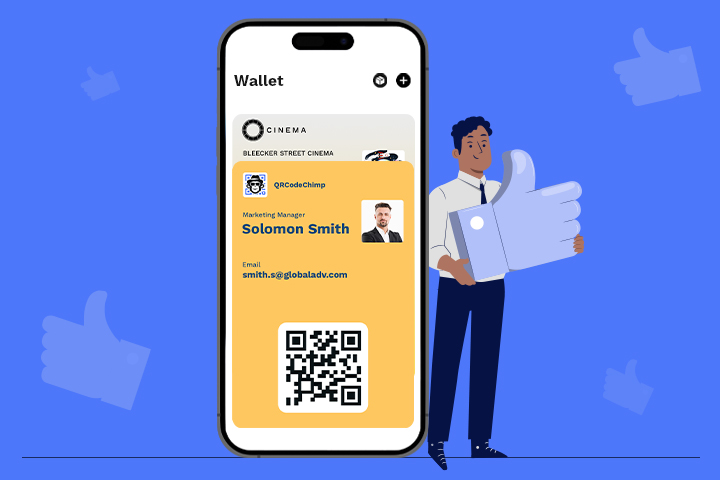
Posjetnica Apple Walleta omogućuje vam brzi pristup vašim kontaktnim podacima na iPhoneu ili Apple Watchu. Umjesto da dajete ispisanu karticu ili tražite od nekoga da upiše vaš broj, možete otvoriti svoju karticu iz Apple Walleta, pokazati njezin QR kôd i omogućiti drugoj osobi da pregleda i spremi vaše podatke na svoj telefon.

Apple Wallet ne zamjenjuje vašu digitalnu posjetnicu. Djeluje kao sloj za brzi pristup, tako da vaša kartica ostaje aktivna, ažurna i jednostavna za dijeljenje tijekom osobnih razgovora. Ovaj vodič objašnjava što je posjetnica Apple Walleta, kako je stvoriti i prilagoditi QRCodeChimpi kako dodati posjetnicu u Apple Wallet.

Što je poslovna kartica Apple novčanika?

Posjetnica Apple Walleta je propusnica za Wallet koja je povezana s vašom aktivnom digitalnom posjetnicom. Nakon što je spremite u Apple Wallet, omogućuje vam brz pristup vašoj QR kodu posjetnice putem poznatog sučelja Walleta na iPhoneu i Apple Watchu.

Propusnica služi kao prečac do vaše digitalne posjetnice. Vaša digitalna posjetnica može sadržavati vaše ime, broj telefona, adresu e-pošte, naziv radnog mjesta, podatke o tvrtki, web-stranicu, poveznice na društvene mreže, lokaciju, portfolio, dokumente, videozapise i još mnogo toga. Apple Wallet jednostavno olakšava otvaranje i pokazivanje te posjetnice kada nekoga upoznate.

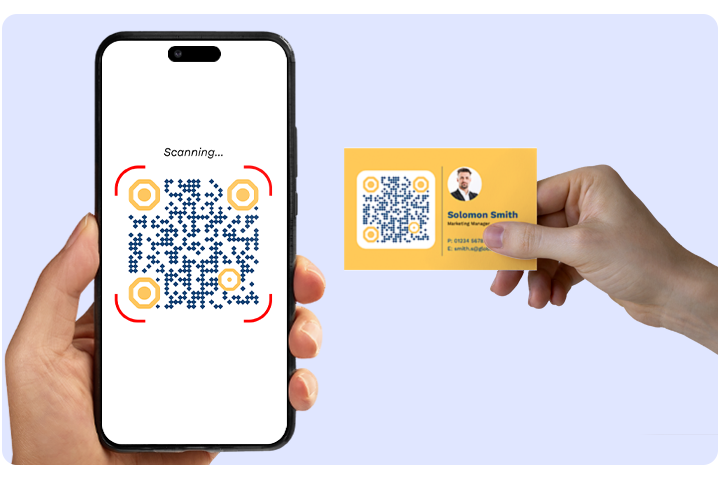
Svaka propusnica sadrži QR kôd. Kada pokažete propusnicu, druga osoba može skenirati kôd, otvoriti vašu digitalnu posjetnicu i spremiti vaše kontaktne podatke ako to želi.

Kako napraviti posjetnicu za Apple novčanik

Izrada posjetnice Apple Walleta u QRCodeChimp događa se u dvije faze. Prvo kreirate i spremate svoju digitalnu posjetnicu. Zatim prilagođavate njezinu Apple Wallet propusnicu.

Prije prilagodbe propusnice, provjerite sadrži li vaša digitalna posjetnica Naziv profila i Podnaslov. Apple Wallet zahtijeva oba polja za generiranje propusnice.

Korak 1: Stvorite svoj digitalna posjetnica in QRCodeChimp i spremite je. Ako već imate karticu, prijeđite na sljedeći korak.

Korak 2: Otvorite postavke Apple Walleta na jedan od dva načina:

  • S nadzorne ploče: Pronađite svoju karticu, kliknite izbornik Više (tri točke) i odaberite Apple Wallet.
  • Tijekom uređivanja kartice: Otvorite karticu za uređivanje, idite na karticu Dizajn/Postavke i kliknite Postavke Applea/Google novčanika.

Korak 3: U skočnom prozoru za prilagodbu odaberite karticu Apple Wallet ako već nije odabrana.

Korak 4: Postavite boje tako da odgovaraju vašoj marki. Odaberite boju pozadine, primarnu boju teksta i sekundarnu boju teksta. Možete koristiti heksadecimalne kodove za precizno podudaranje marki. Pregled uživo s lijeve strane ažurira se kako unosite promjene.

Korak 5: Kliknite Spremi da biste primijenili dizajn, a zatim zatvorite skočni prozor. Vaša posjetnica Apple Walleta spremna je za dijeljenje.

Budući da QR kod otvara vašu digitalnu posjetnicu uživo, svatko tko ga skenira uvijek vidi vaše najnovije podatke.

Treba napomenuti jednu stvar: Sama Novčanik propusnica sprema se kao snimka. Ako promijenite boje propusnice ili polja prikazana na propusnici, kao što su Naziv profila ili Podnaslov, morat ćete ponovno dodati karticu u Apple Wallet da bi se te promjene prikazale na propusnici. Digitalna posjetnica iza QR koda automatski se ažurira u svakom slučaju.

Kako dodati posjetnicu u Apple novčanik

Svoju digitalnu posjetnicu možete dodati u Apple Wallet s iPhonea. To vam omogućuje brz pristup kartici tijekom sastanaka, događaja, posjeta klijentima i mrežnih razgovora.

Korak 1: Skenirajte QR kod digitalne posjetnice iPhoneom.

Korak 01

Korak 2: Dodirnite ikonu QR koda na stranici digitalne posjetnice.

Korak 02

Korak 3: Dodirnite Spremi u Apple Wallet.

Korak 03

Korak 4: Dodirnite Dopusti kako bi se propusnica mogla otvoriti.

Korak 04

Korak 5: Dodirnite Dodaj. Kartica je sada spremljena u Apple Wallet i spremna za dijeljenje.

Korak 05

Nakon što je dodate, otvorite Apple Wallet kad god želite podijeliti svoju karticu. Pokažite QR kôd i druga osoba ga može skenirati kako bi pregledala vašu digitalnu posjetnicu.

Gledajte ovo brzi video kako biste korak po korak dodali svoju digitalnu posjetnicu u Apple Wallet.

Posjetnica Apple Walleta u odnosu na tiskanu karticu

Vrijednost posjetnice Apple Wallet postaje jasnija kada je usporedite s tiskanom karticom i običnom digitalnom poveznicom na karticu. Tiskane kartice su fiksne. Poveznice su korisne, ali mogu se zakopati u chatovima ili e-porukama. Apple Wallet omogućuje vam jednostavan pristup kartici u trenutku kada vam zatreba.

Tiskana karticaVeza na digitalnu karticuPosjetnica Apple novčanika
Kako se dijeliPredano osobnoPoslano kao poveznica ili QR kodPrikazano iz Apple Walleta i otvoreno QR skeniranjem
Ažuriranje informacijaPotrebno ponovno tiskanjeOtvara najnoviju aktivnu karticuOtvara najnoviju aktivnu karticu
Prezentacija markeIspravljeno nakon ispisaOvisi o dizajnu karticeNovčanik se može stilizirati tako da odgovara vašem brendu
Trošak nakon promjenePotrebno je novo tiskano izdanjeNema troškova ponovnog ispisaNema troškova ponovnog ispisa
Skeniraj analitikuNije dostupnoDostupnoDostupno

Ispisana kartica se zamrzava nakon što napusti pisač. Posjetnica Apple Walleta ostaje povezana s vašom aktivnom digitalnom karticom, omogućuje jednostavno dijeljenje i pomaže vam pratiti angažman izvan mreže.

💡 Za detaljnu usporedbu pogledajte fizičke vs digitalne posjetnice.

Prednosti Apple Wallet poslovne kartice

Prednosti poslovne kartice Apple Wallet

Posjetnica Apple Walleta korisna je jer uklanja male prepreke u umrežavanju. Ne morate tražiti poveznicu, nositi ispisane kartice ili se brinuti o dijeljenju zastarjelih informacija.

Također podržava bolje praćenje. Kada je vašoj kartici lakše pristupiti i skenirati je, više ljudi može vidjeti vaše podatke, spremiti vaš kontakt i poduzeti sljedeći korak.

  • Brzi pristup: Vaša kartica je dostupna u Apple Walletu kad god vam zatreba.
  • Beskontaktno dijeljenje: Druga osoba skenira vaš QR kod i otvara vašu digitalnu posjetnicu bez ikakvog tipkanja.
  • Uvijek aktualno: Vaša digitalna posjetnica može se ažurirati kada se promijeni vaša uloga, broj, poveznica ili podaci o tvrtki, a svatko tko skenira vašu propusnicu vidi najnoviju verziju.
  • Bolja konzistentnost brenda: Prilagođene boje pomažu vašoj Novčanik propusnici da se uskladi s vašim osobnim ili poslovnim brendiranjem.
  • Manji otpad od ponovnog ispisa: Ne trebate novu seriju ispisa svaki put kada se vaši podaci promijene.
  • Mjerljiva angažiranost: Analitika skeniranja pomaže vam da shvatite koliko često ljudi koriste vašu karticu.

Za profesionalce to znači manje propuštenih daljnjih koraka. Za tvrtke to znači dosljednije dijeljenje kontakata među prodajnim timovima, regruterima, konzultantima, timovima za događaje i terenskim osobljem.

Najbolje prakse za vašu posjetnu karticu Apple Walleta

Dobra posjetnica Apple Walleta trebala bi biti jednostavna za skeniranje, lako razumljiva i korisna nakon prve interakcije. Cilj nije samo podijeliti posjetnicu. Cilj je pomoći drugoj osobi da djeluje dok je razgovor još svjež.

✅ Održavajte dizajn čistim

Koristite jednostavan, brendirani dizajn koji se dobro čita na malom zaslonu. Odaberite boje s dovoljno kontrasta i izbjegavajte sve što bi moglo učiniti da propusnica izgleda pretrpana.

Novčanik propusnica je samo pristupna točka. Održavajte je čistom i neka vaša digitalna posjetnica nosi detaljnije informacije.

✅ Dodajte samo ono što zaslužuje svoje mjesto

Vaša digitalna posjetnica trebala bi sadržavati podatke koji su novom kontaktu zapravo potrebni. Dodajte svoje ime, naziv tvrtke, broj telefona, adresu e-pošte, web-stranicu i relevantne profile na društvenim mrežama.

Ovisno o vašoj ulozi, možete uključiti i portfolio, brošuru, poveznicu za rezervaciju, lokaciju, stranicu proizvoda, videozapis ili obrazac. Izbjegavajte dodavanje previše poveznica ako ne podržavaju jasan poslovni cilj.

✅ Jasno odredite sljedeću radnju

Odlučite što želite da novi kontakt učini nakon skeniranja vaše kartice. Možda će trebati spremiti vaš kontakt, rezervirati sastanak, posjetiti vašu web stranicu, pregledati vaš portfelj, poslati obrazac ili kontaktirati vaš prodajni tim.

Neka sljedeći korak bude lako uočljiv na vašoj digitalnoj posjetnici.

✅ Redovito ažurirajte svoju karticu

Pregledajte svoju karticu kad god se promijeni vaša uloga, telefonski broj, web-stranica, poveznica na kalendar, adresa, stranica proizvoda ili elementi robne marke. To je jedna od najvećih prednosti u odnosu na tiskane posjetnice.

Za timove, centralizirane digitalne posjetnice pomažu u održavanju točnosti podataka o zaposlenicima i smanjenju dijeljenja zastarjelih kontakata.

Ako promijenite dizajn propusnice ili polja prikazana na propusnici, ne zaboravite ponovno dodati karticu u Apple Wallet kako bi propusnica odražavala ažuriranje.

✅ Koristite ga tamo gdje se odvija umrežavanje uživo

Posjetnice Apple Walleta najbolje funkcioniraju u trenucima kada je brzina važna: sajmovi, konferencije, sastanci s klijentima, posjeti nekretninama, događaji zapošljavanja, konzultacije u maloprodaji, prodajni pozivi i poslovne sesije umrežavanja.

Što je lakše otvoriti karticu, veća je vjerojatnost da ćete je podijeliti u pravom trenutku.

💡 Za više uputa pogledajte što staviti na digitalnu posjetnicu.

Izradite svoju posjetnicu Apple Walleta s QRCodeChimp

QRCodeChimp pomaže vam da izradite digitalnu posjetnicu, prilagodite njezinu Apple Wallet propusnicu i podijelite je pomoću QR koda. Podatke o kartici možete ažurirati u bilo kojem trenutku, održavati brendirani izgled i koristiti istu karticu na sastancima, događajima, prodajnim posjetima i svakodnevnom umrežavanju.

Za pojedince to znači da je vaša kartica uvijek spremna na telefonu.

Za tvrtke pomaže u standardizaciji dijeljenja kontakata među timovima. Zaposlenici mogu koristiti brendirane digitalne posjetnice na sajmovima, konferencijama, sastancima s klijentima, trgovinama i terenskim posjetima. Tvrtke mogu smanjiti ponovni ispis, poboljšati dosljednost brenda, podržati brže praćenje i pratiti angažman iz izvanmrežnih interakcija.

Izradite svoju posjetnicu Apple Walleta s QRCodeChimp i olakšati svaki uvod.
Izradite svoju posjetnicu Apple Walleta

Često postavljana pitanja

Je li izrada posjetnice za Apple Wallet besplatna?

Da. Možete izraditi digitalnu posjetnicu i dodati je u Apple Wallet pomoću QRCodeChimpBesplatni plan. Plaćeni planovi dodaju napredne značajke za korisnike i tvrtke kojima je potrebno više prilagodbi, skaliranja i upravljanja timom.

Trebam li aplikaciju Apple Wallet za dijeljenje svoje kartice?

Mogu li dodati QR kod u Apple Wallet?

Radi li na Apple Watchu?

Mogu li promijeniti karticu nakon što je spremljena?

Što je s korisnicima Androida?

Je li posjetnica Apple Walleta bolja od tiskane posjetnice?

Možda ti se također svidi

GS1 QR kod

Objašnjenje GS1 aplikacijskih identifikatora: GTIN, serija, serijski broj, rok valjanosti i drugo

Ovaj vodič objašnjava najvažnije GS1 aplikacijske identifikatore koji se koriste za identifikaciju proizvoda, sljedivost, maloprodaju i pakiranje.

Digitalna posjetnica

Kako grupirati kartice u QRCodeChimp Postavljanje ID-a Entra

Naučite učinkovito organizirati digitalne posjetnice pomoću QRCodeChimp Grupiranje Entra ID-a. Pojednostavite upravljanje karticama po grupi, filteru ili sve-u-jednom.

Digitalna posjetnica

Koraci za integraciju Microsoft Entra ID-a (Azure AD) s QRCodeChimp

Naučite kako povezati Microsoft Entra ID s QRCodeChimp automatizirati izradu digitalnih posjetnica, poboljšati sigurnost i pojednostaviti uvođenje u posao.

Generiranje QR kodova

Zamućen QR kod? Zašto se to događa i kako to popraviti

Mutan QR kod? Saznajte što uzrokuje lošu jasnoću QR koda i kako riješiti probleme s niskom rezolucijom, promjenom veličine, kompresijom, ispisom i dizajnom za pouzdano skeniranje.

Savjeti i vodiči