Rukovanje digitalnim posjetnicama u velikim količinama može brzo postati neuredno. S QRCodeChimp Grupiranjem ID-ova možete organizirati stvari po odjelu, ulozi, lokaciji ili prilagođenim pravilima.
Bez obzira jeste li mali tim ili rastuće poduzeće, ovaj vodič pokazuje vam kako koristiti tri metode grupiranja: Sve u jednom, Po grupi i Po filtru kako biste pojednostavili upravljanje karticama i održali dosljednu, profesionalnu prisutnost u cijeloj vašoj organizaciji.
Ako ste novi u Entra ID-u i QRCodeChimp integracija, posjet Koraci za integraciju Microsoft Entra ID-a (Azure ID-a) s QRCodeChimp.
Kad s tim završiš, krenimo.
Tri načina QRCodeChimp Grupiranje ID-a Entra
Postoje tri načina grupiranja kartica ovisno o veličini i strukturi vaše organizacije.
1. Sve u jednoj grupi
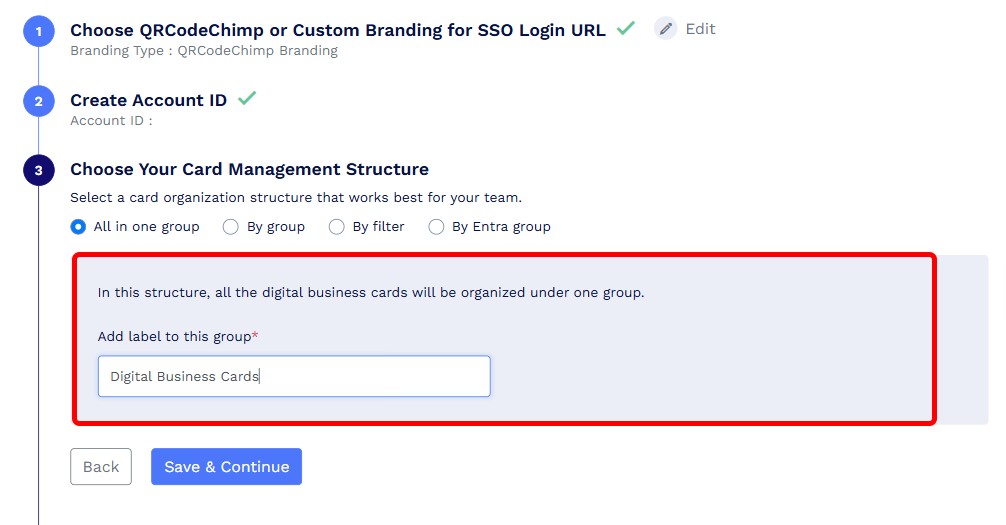
Ako imate mali tim, najlakši način za organizaciju je grupiranje svih digitalnih posjetnica. Svaka kartica, bez obzira na ulogu, odjel ili lokaciju, dodijeljena je jednoj oznaci.
Sve kartice se čuvaju na jednom mjestu. Ne morate ih dijeliti ili sortirati po ulozi ili filterima. To pojednostavljuje stvari, posebno ako vam nije potrebna stroga kontrola ili upravljate samo s nekoliko kartica.
Budući da postoji samo jedna grupa, odaberite jednostavno ime, kao što je Imenik poduzeća or Svi Zaposlenika.
2. Po grupi
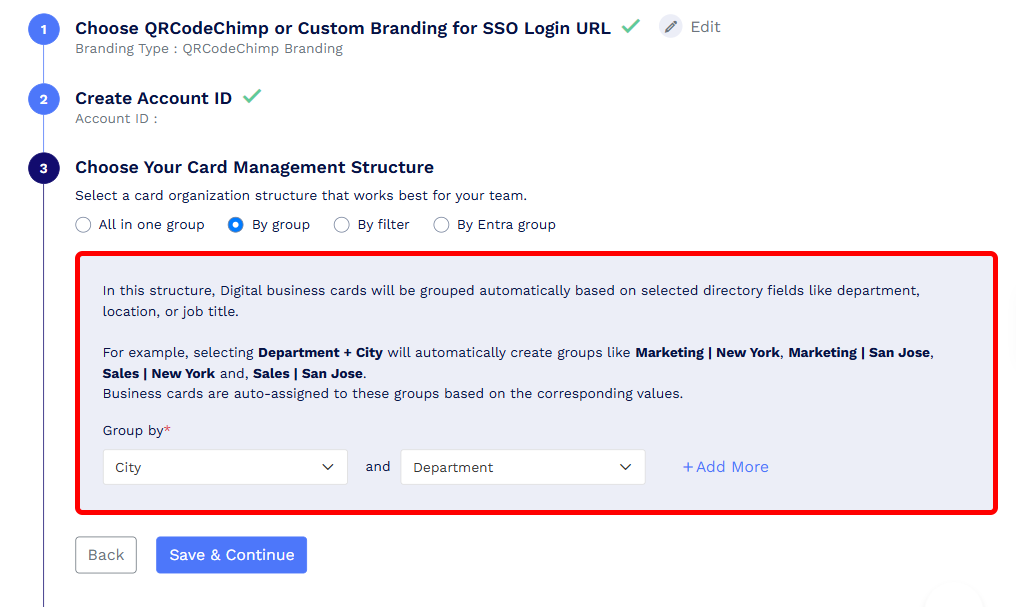
Ako vaš tim ima različite odjele, uloge ili lokacije, organiziranje digitalnih posjetnica po grupama održava stvari jednostavnima i urednima bez stresa. Ova metoda automatski sortira kartice na temelju čimbenika koje postavite, eliminirajući potrebu za pojedinačnim rukovanjem svakom karticom. Možete odabrati do tri polja.
Primjer:
1. Jedno polje – Odjel
Stvorit će grupe na temelju odjela u vašem Active Directoryju (AD).
Razvoj, Marketing, Prodaja, Ljudski resursi
2. Dva polja – Odjel + Radna mjesta
Stvorit će grupe na temelju odjela i radnih mjesta u vašem Active Directoryju (AD).
Marketing | Pisac, Prodaja | Voditelj
3. Tri polja – Država + Odjel + Grad
Stvorit će grupe na temelju država, odjela i gradova u vašem Active Directoryju (AD).
Sjedinjene Američke Države | Prodaja | Kalifornija, Japan | Marketing | Tokio
3. Po filteru
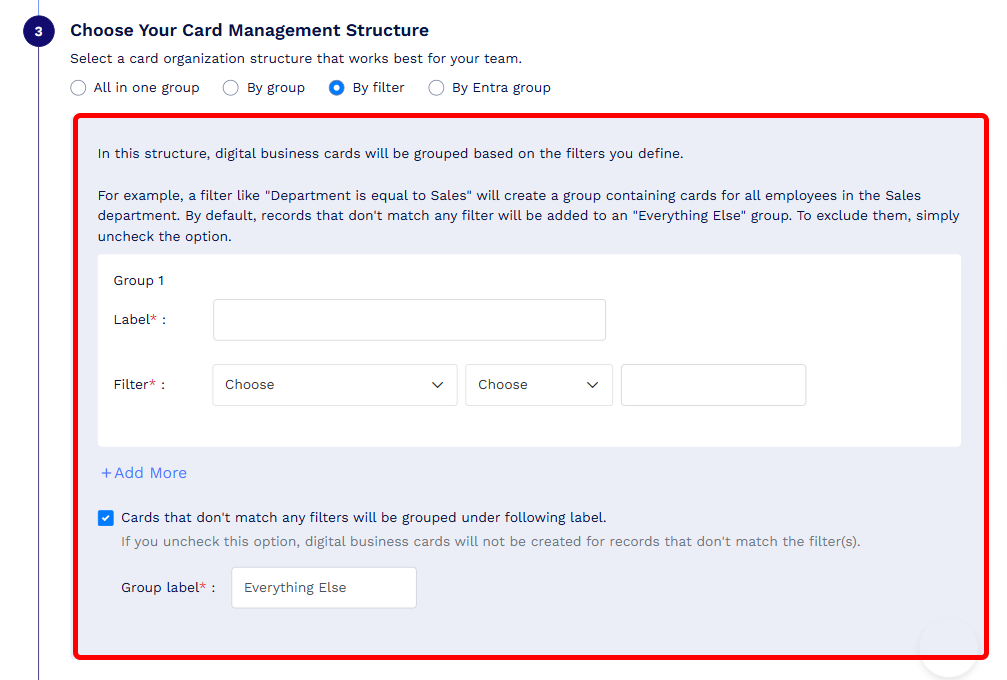
Ako vaš tim ima posebne potrebe ili složeniju postavku, grupiranje prema filtru daje vam potpunu kontrolu. Prilagođene grupe stvarate postavljanjem točnih pravila, kao što su odjel, lokacija ili naziv radnog mjesta (ne ograničavajući se na ovo), tako da možete biti vrlo precizni oko toga tko gdje pripada.
Ovo je također korisno kada želite izraditi digitalne posjetnice za odabranu skupinu ljudi, a ne za sve. Na taj će se način izraditi posjetnice samo za one članove koji zadovoljavaju kriterije postavljene vašim filterom.
Izrađujete filtere kako biste odredili koje su kartice dodijeljene kojim grupama. Na primjer, možete stvoriti grupu pod nazivom Prodaja ili New YorkKartice koje odgovaraju tim pravilima automatski se grupiraju, što pruža fleksibilan način organiziranja. Možete dodati do pet filtera.
Primjer:
Odjel je jednak prodaji kreirat će grupu kartica ljudi iz odjela prodaje.
Lokacija je jednaka Tokiju stvorit će grupu kartica ljudi iz grada Tokija.
Koraci za organiziranje kartica prema filteru
Korak 1: Unesite oznaka za vaš filter
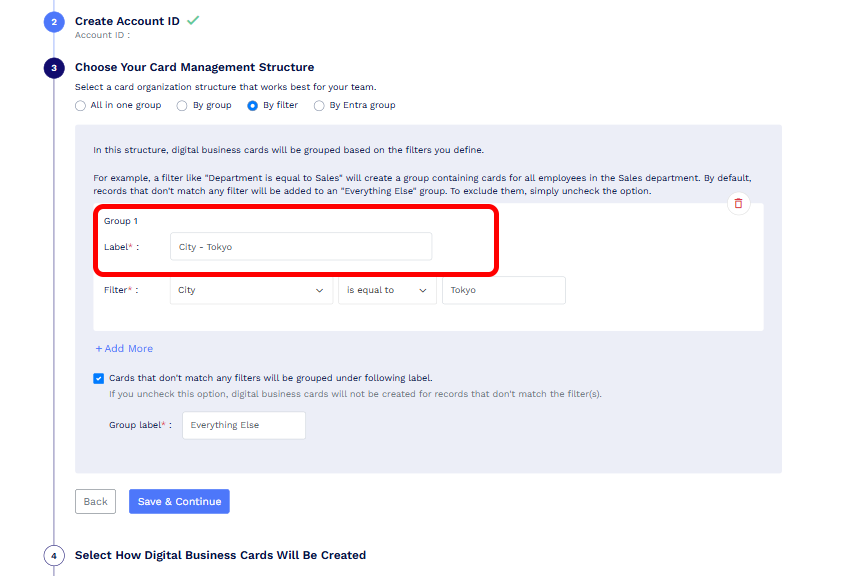
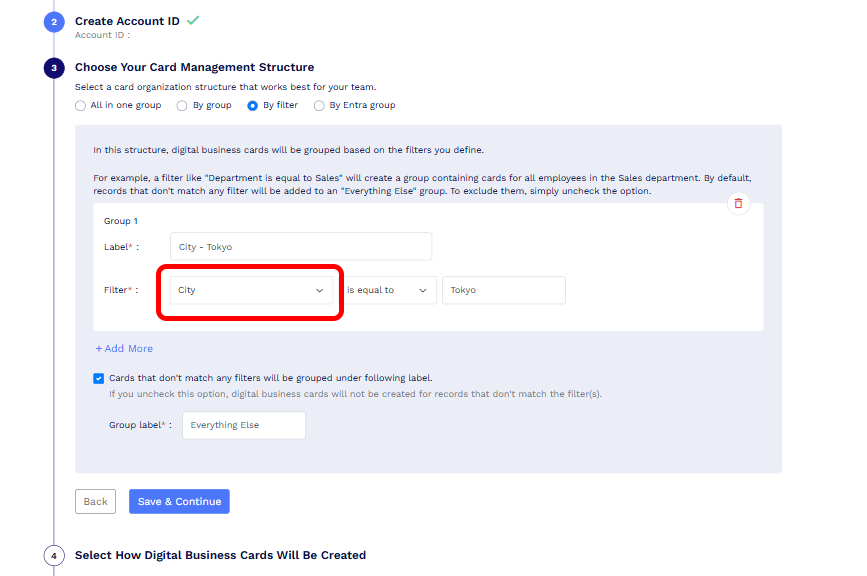
Korak 2: Odaberite svoje polje.
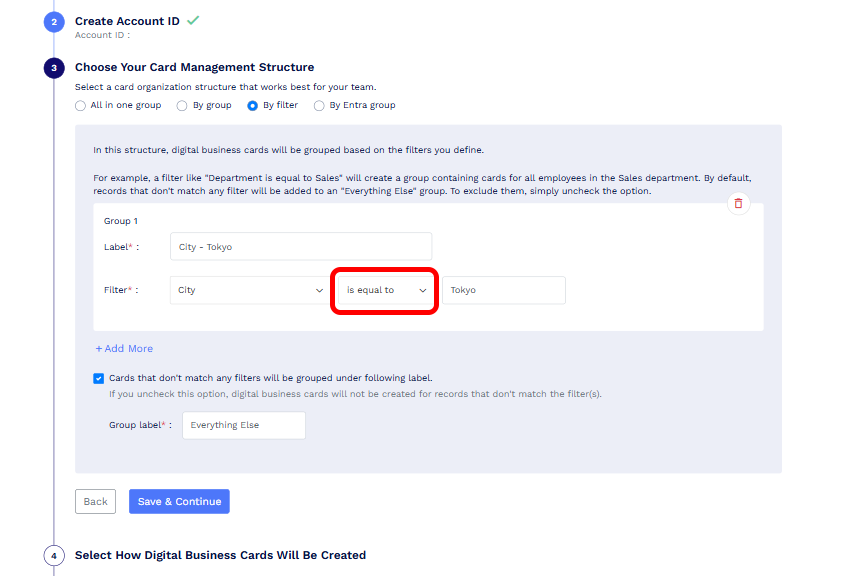
Korak 3: odabrati jednako je or nije jednak.
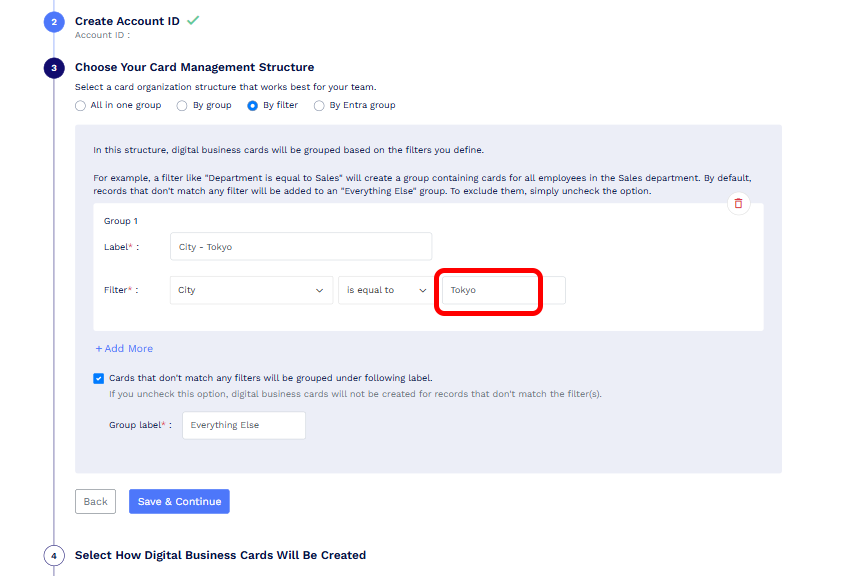
Korak 4: Unesite parametar.
Korak 5 (neobavezno): Osigurajte Kartice koje ne odgovaraju nijednom filteru bit će grupirane pod sve ostalo provjerava se. (Možete promijeniti oznaku za ovu grupu.)
Ovo pohranjuje sve kartice koje ne odgovaraju vašem filteru u grupu.
Imenuj ovu grupu.
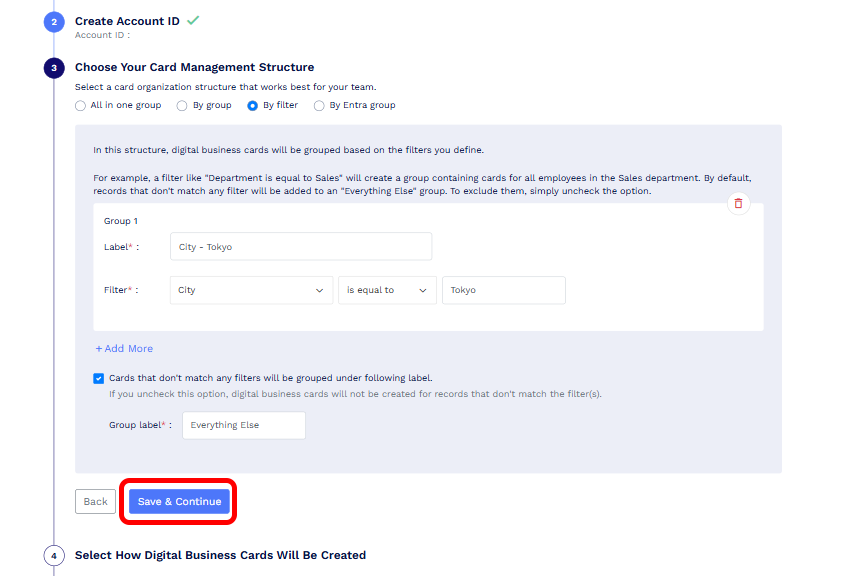
Korak 6: Kliknite Spremi i nastavi.
4. Od strane Entra grupe
QRCodeChimp sada vam omogućuje grupiranje digitalnih posjetnica pomoću grupa koje su već postavljene u vašem direktoriju Microsoft Entra ID-a.
Kad odlučite Grupiraj po Entra ID-u, QRCodeChimp dohvaća grupe s vašeg Entra ID računa i automatski organizira kartice zaposlenika prema tim grupama. To znači da ne morate ponovno stvarati postojeću organizacijsku strukturu unutra QRCodeChimp.
Na primjer, ako vaš Entra ID direktorij već ima grupe kao što su Prodaja, Marketing, Ljudski resursi ili regionalni timovi, QRCodeChimp mogu koristiti iste te grupe prilikom organiziranja odgovarajućih digitalnih posjetnica.
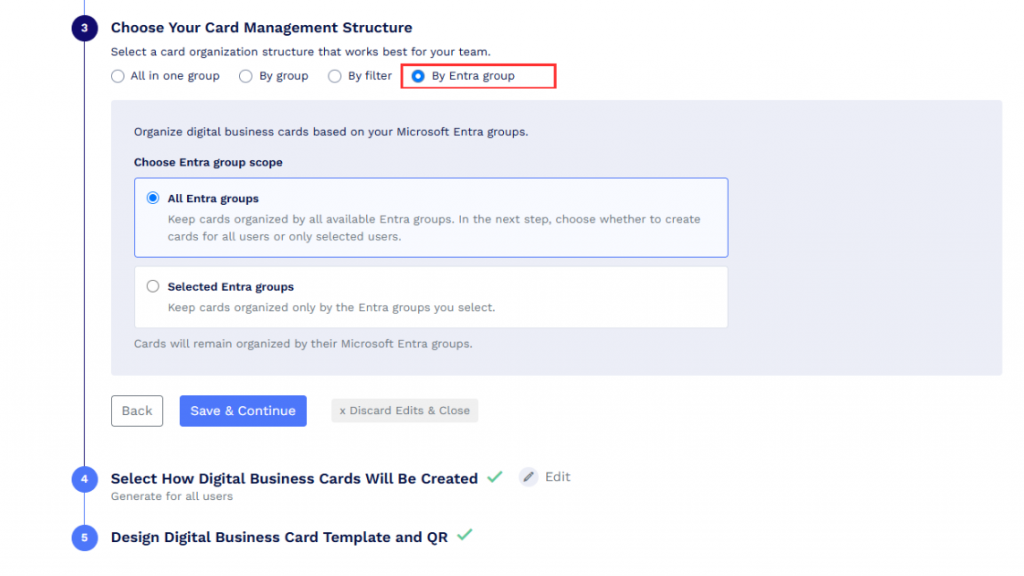
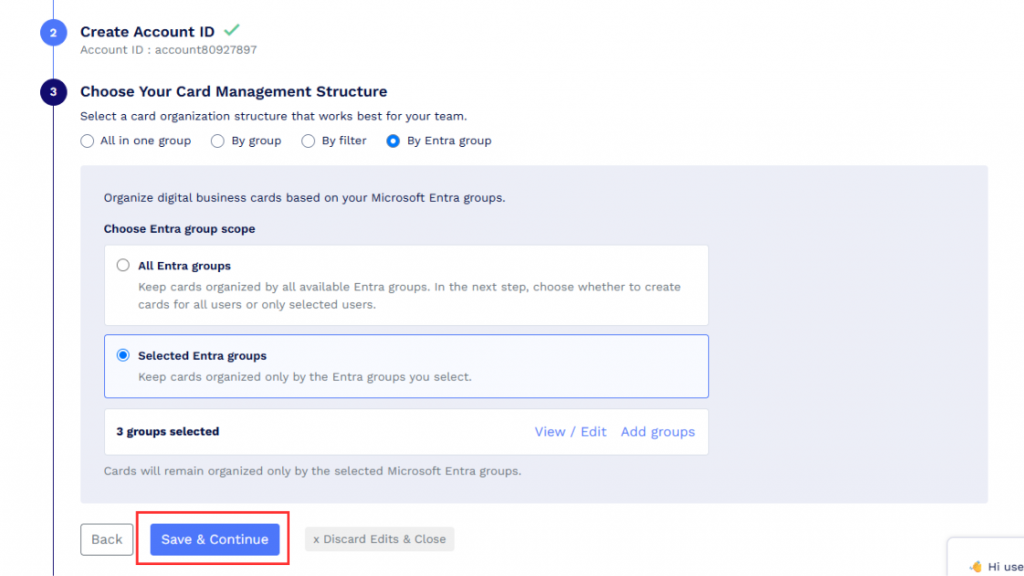
Korak 1: Pod, ispod Odaberite strukturu upravljanja karticama, Izaberi Od Entra grupe.
Korak 2Odaberite kako želite organizirati kartice:
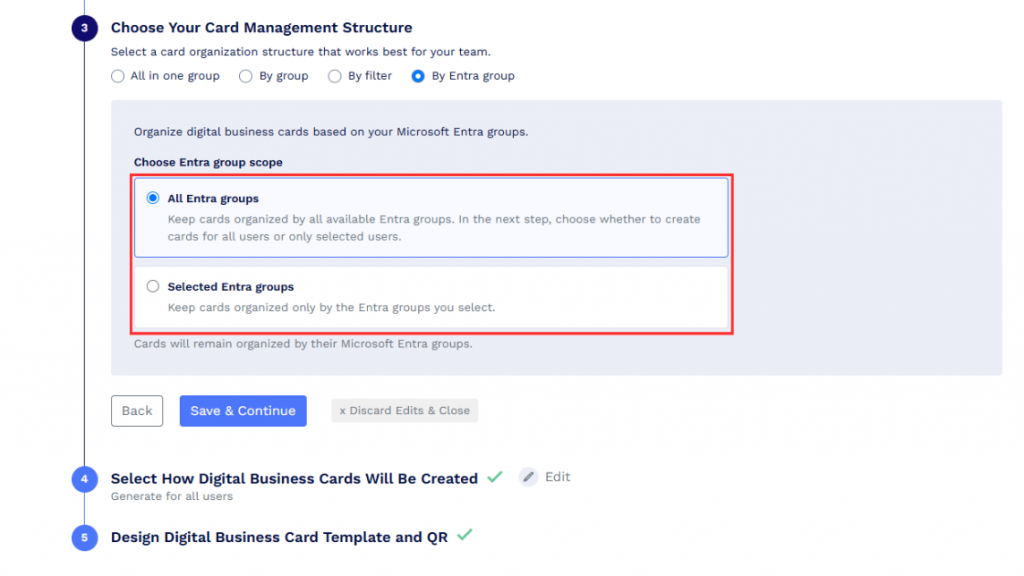
- odabrati Sve Entra grupe za korištenje svih grupa dostupnih u vašem direktoriju Microsoft Entra ID-a.
- odabrati Odabrane Entra grupe ako želite koristiti samo određene grupe.
Korak 3: Ako odaberete Odabrane Entra grupe, Kliknite Dodajte grupePojavit će se skočni prozor s grupama preuzetima iz vašeg direktorija Microsoft Entra ID.
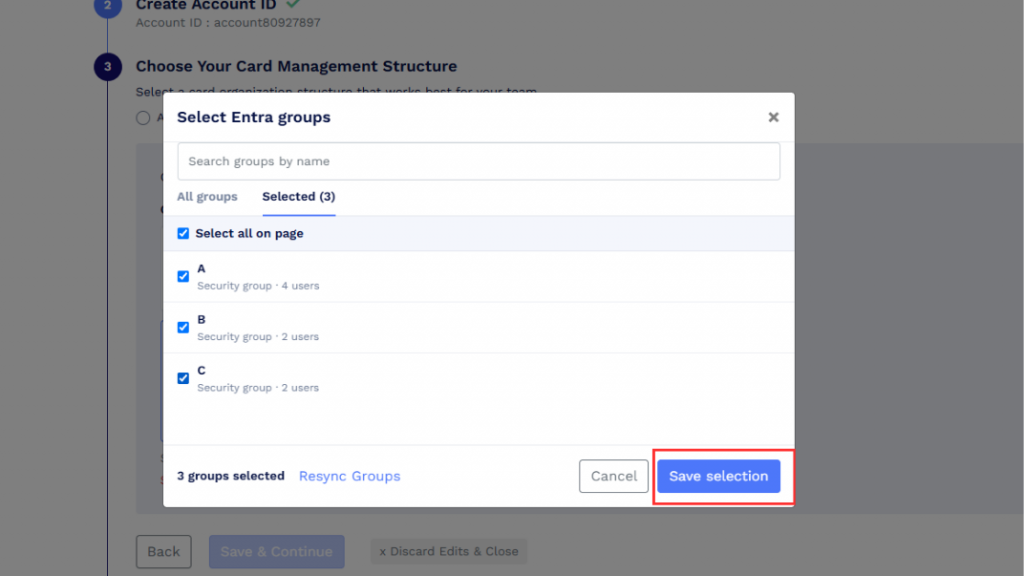
Odaberite grupe koje želite koristiti, a zatim kliknite Spremi odabir.
To su iste grupe u vašem Azure Active Directory računu.
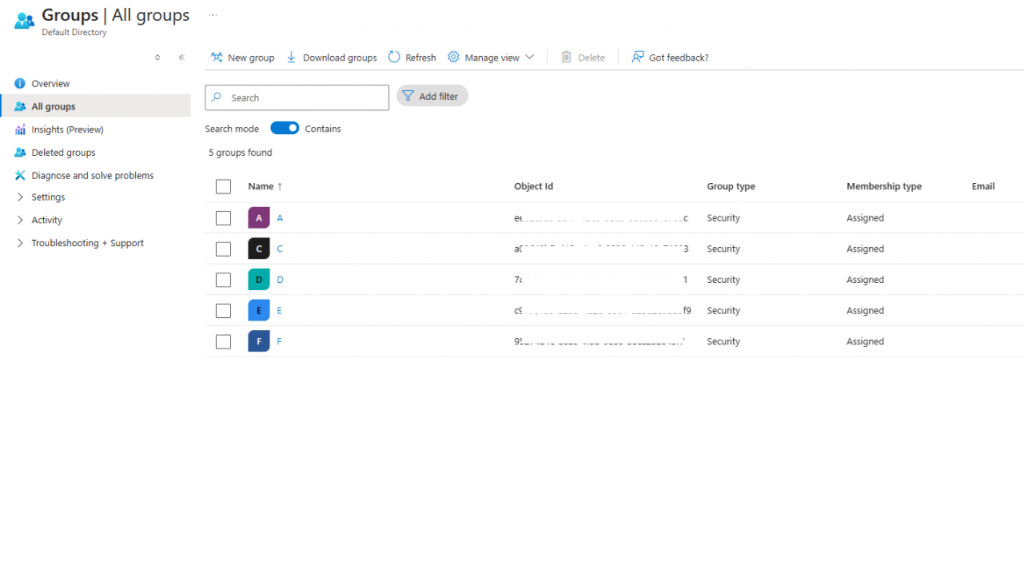
Ako kasnije dodate nove grupe u Microsoft Entra ID, ponovno otvorite skočni prozor za odabir grupe i kliknite Ponovno sinkroniziraj grupe za dohvaćanje najnovijih grupa.
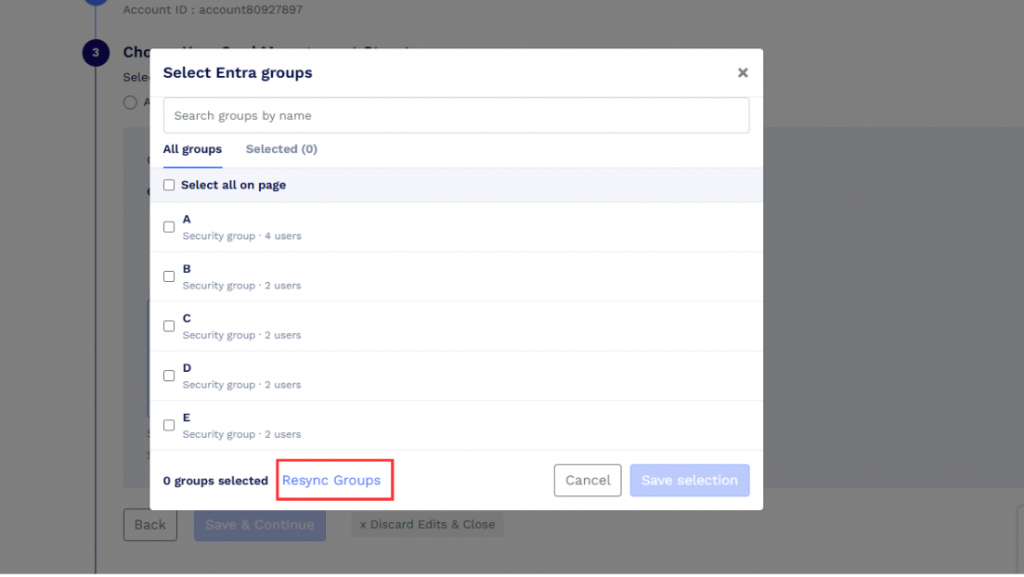
Korak 4Nakon što završite s odabirom grupa, kliknite Spremi i nastavi.
Korak 5Nakon spremanja postavki, idite na Korisnici i grupe s lijeve bočne trake za pregled dodanih grupa.
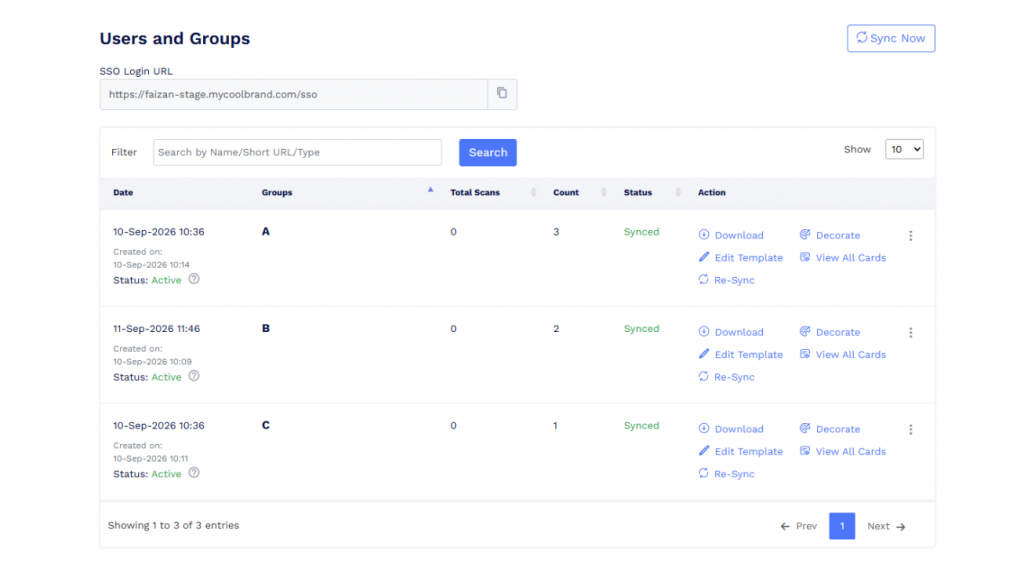
Ovdje ćete vidjeti odabrane Entra grupe, zajedno s digitalnim posjetnicama kreiranim u okviru svake grupe.
Završavajući
Grupiranje digitalnih posjetnica za timove nije samo stvar organizacije. Radi se o tome da vaše poslovanje bude glatkije, ažuriranja brža, a vaši timovi samostalniji.
Bez obzira postavljate li jedinstveni imenik tvrtke ili prilagođavate pristup prema regiji i ulozi, QRCodeChimp Grupiranje Entra ID-ova daje vam fleksibilnost za jednostavno skaliranje.
Sada kada znate opcije, vrijeme je da odaberete metodu koja najbolje odgovara strukturi vašeg tima i stavite upravljanje karticama na autopilota.
Često postavljana pitanja
Tko bi trebao upravljati grupama?
Dajte posao pouzdanim administratorima ili voditeljima tima. Ograničavanje tko može uređivati pomaže u izbjegavanju pogrešaka i održavanju organizacije.
Mogu li kasnije promijeniti način grupiranja?
Ne. Možete odspojiti Entra ID s QRCodeChimp i ponovno ga spojite. Zatim možete promijeniti način grupiranja, ali će se time prekinuti trenutne digitalne posjetnice.
Možda ti se također svidi
Kako stvoriti kružni QR kod s logotipom + najbolje prakse i pogreške koje treba izbjegavati
Naučite kako stvoriti kružni QR kod (okrugli ili krug) s vašim logotipom, plus najbolje prakse, savjete za skeniranje i pogreške koje treba izbjegavati. Besplatan početak. QRCodeChimp.
Koraci za integraciju Microsoft Entra ID-a (Azure AD) s QRCodeChimp
Naučite kako povezati Microsoft Entra ID s QRCodeChimp automatizirati izradu digitalnih posjetnica, poboljšati sigurnost i pojednostaviti uvođenje u posao.
Kako spojiti više poveznica u jednu poveznicu
Kombinirajte više poveznica u jednu poveznicu i QR kod za dijeljenje. Koristite ga u biografijama, e-porukama, porukama ili ispisu i ažurirajte svoje poveznice u bilo kojem trenutku.
Kako koristiti skupni prijenos u QRCodeChimp: Vodič korak po korak
Naučite kako koristiti QRCodeChimp Skupni prijenos za izradu više QR kodova iz CSV, XLS ili XLSX datoteka, prilagodbu njihovog dizajna i preuzimanje dovršenog skupnog prijenosa.
Najpopularniji
Kontaktirajte prodaje
