Prikupljanje potencijalnih klijenata korisno je samo ako vaš tim može brzo reagirati na njih.
Kontakt QRCodeChimpIntegracijom HubSpota možete slati podatke prikupljene putem QRCodeChimp obrasce izravno u HubSpot. Ne morate ručno premještati odgovore ili ih usmjeravati putem drugog alata za automatizaciju.
Povežite svoj HubSpot račun, odaberite kamo trebaju ići podaci i mapirajte polja obrasca na odgovarajuća HubSpot svojstva. Kada netko pošalje obrazac, QRCodeChimp pohranjuje odgovor i šalje mapirane podatke HubSpotu.
Ovaj vodič vas vodi kroz kompletnu postavku.
- Kako QRCodeChimp i integracija HubSpota funkcionira
- Što vam je potrebno prije nego što počnete
- Koraci za povezivanje QRCodeChimp Obrasci s HubSpotom
- Testirajte svoju HubSpot integraciju
- Provjerite odgovor u QRCodeChimp
- Provjerite status integracije HubSpota
- Provjerite kontakt u HubSpotu
- Zašto provjeravati i odgovore na obrazac i detalje integracije?
- Uobičajeni problemi koje treba provjeriti
- Zaključak
- Često postavljana pitanja
Kako QRCodeChimp i integracija HubSpota funkcionira
Tijek je jednostavan:
Slanje obrasca → QRCodeChimp Odgovori na obrasce → Mapiranje polja → HubSpot
Kada netko pošalje vaše QRCodeChimp oblik:
- QRCodeChimp bilježi cijeli odgovor obrasca.
- HubSpot integracija provjerava mapiranja objekata i polja koja ste konfigurirali.
- Mapirane vrijednosti šalju se HubSpotu.
- HubSpot stvara odgovarajući zapis.
- QRCodeChimp bilježi status integracije kako biste mogli provjeriti jesu li podaci uspješno poslani.
Jedna važna točka je da QRCodeChimp ne šalje automatski svako polje u vašem obrascu. U HubSpot akciju uključena su samo polja koja mapirate na HubSpot svojstva.
Na primjer, vaš obrazac može prikupljati:
- Ime
- Telefon
- Upit
Ako mapirate samo Ime, E-poštu i Telefon, sva četiri odgovora ostaju dostupna u QRCodeChimpMeđutim, HubSpotu se šalju samo ta tri mapirana polja.
Što vam je potrebno prije nego što počnete
Provjerite imate li:
- A QRCodeChimp račun s pristupom HubSpot integraciji
- HubSpot račun koji možete autorizirati
- A QRCodeChimp obrazac s poljima koja želite prikupiti
- Odgovarajuće nekretnine dostupne u HubSpotu
Također je korisno odlučiti kamo bi odgovor trebao ići u HubSpotu prije nego što počnete.
QRCodeChimp omogućuje vam odabir HubSpot objekta kao što je:
- Kontakt
- Tvrtka
- dogovor
- Ulaznica
U ovom vodiču koristit ćemo Kontakt.
Koraci za povezivanje QRCodeChimp Obrasci s HubSpotom
Slijedite ove korake za integraciju HubSpota s QRCodeChimp oblici.
Korak 1: Izradite ili otvorite svoj QRCodeChimp oblik
Prijavite se QRCodeChimp i stvorite QR kod obrasca. Ako već imate obrazac, otvorite ga za uređivanje.
Postavite polja koja želite da posjetitelji ispune. Na primjer:
- Ime i prezime
- Telefon
- Vaš upit
Po potrebi dovršite ostale postavke obrasca.
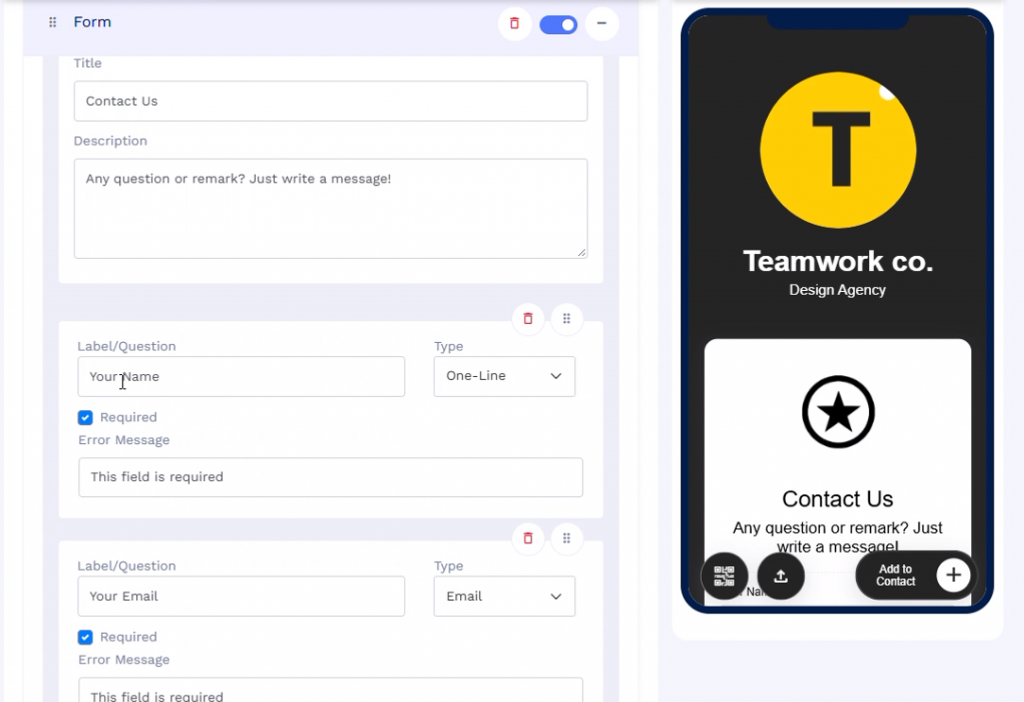
Korak 2: Otvorite postavke integracije obrasca
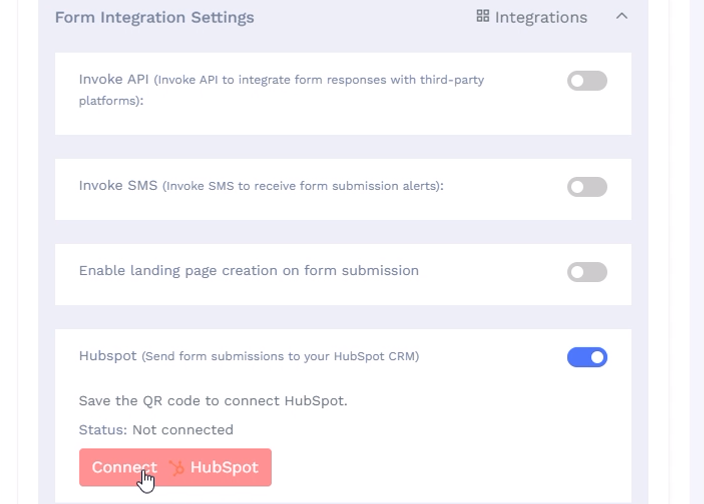
Pomaknite se do Postavke integracije obrazaca u uređivaču obrazaca.
Ovdje možete konfigurirati što bi se trebalo dogoditi nakon što netko pošalje obrazac. Pronađite HubSpot integraciju i omogućite je.
Korak 3: Povežite svoj HubSpot račun
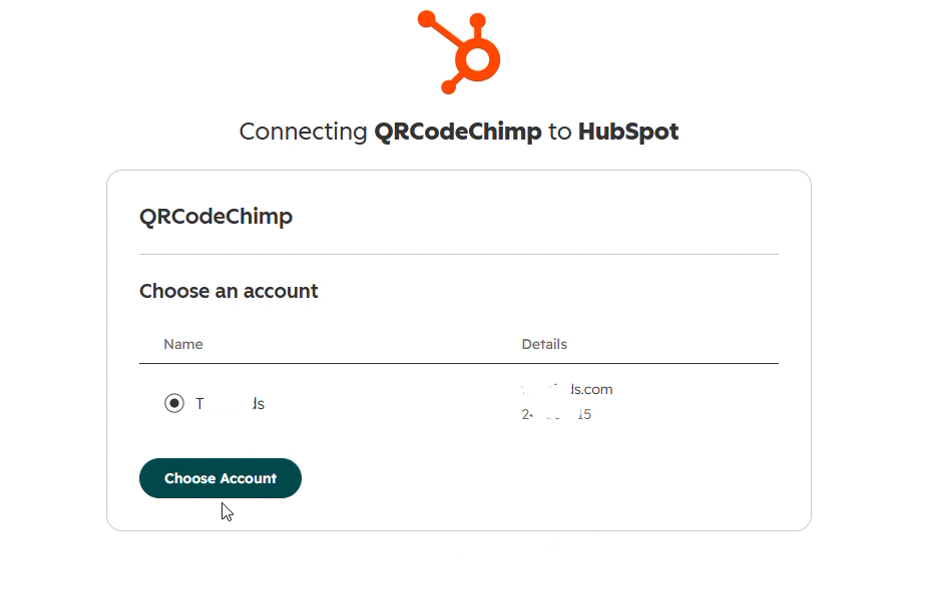
Kliknite opciju za povezivanje s HubSpotom. Bit ćete preusmjereni na HubSpot za autorizaciju. QRCodeChimp.
Ako vaše HubSpot prijavne podatke imaju pristup više računa, odaberite račun koji želite povezati.
Odaberite račun i odobrite vezu. HubSpot će vas zatim preusmjeriti natrag na QRCodeChimp.
Nakon što je veza završena, QRCodeChimp prikazat će HubSpot kao povezan zajedno s informacijama o povezanom portalu.
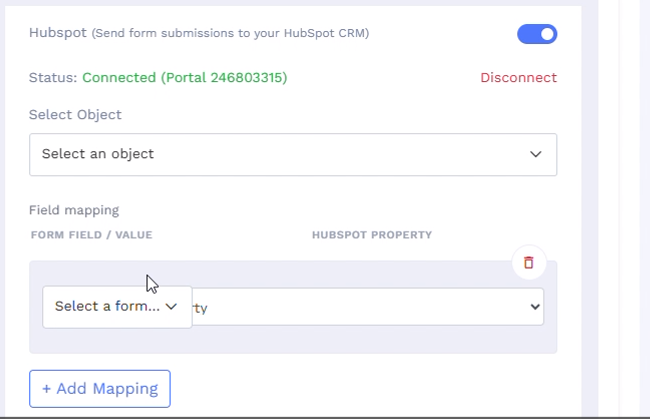
Savjet: Ako upravljate s više HubSpot računa, prije nastavka provjerite podatke portala. To pomaže osigurati da se vaši odgovori s obrasca usmjere na željeni račun.
Korak 4: Odaberite objekt HubSpot
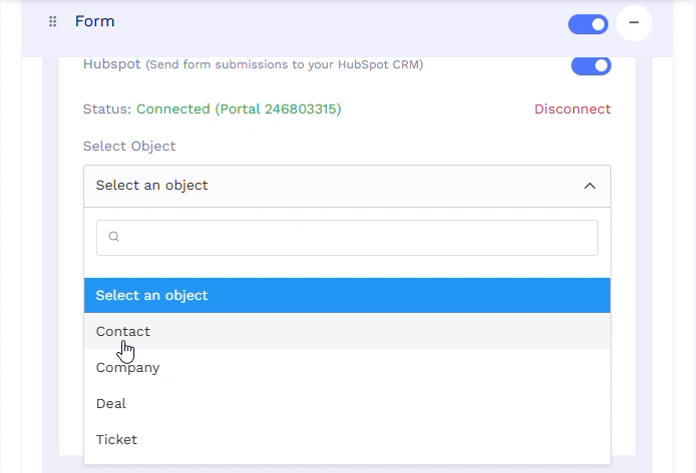
Zatim otvorite Odaberite Objekt padajućeg.
Odaberite vrstu HubSpot zapisa koju želite QRCodeChimp stvoriti.
Prikazane dostupne opcije uključuju:
- Kontakt
- Tvrtka
- dogovor
- Ulaznica
Za prikupljanje potencijalnih klijenata ili kontaktnih podataka odaberite Kontakt.
Vaši odgovori na obrasce sada će biti usmjereni na HubSpot kontakt zapise na temelju mapiranja koja sljedeće konfigurirate.
Korak 5: Mapirajte svoje QRCodeChimp polja za HubSpot
Sad reci QRCodeChimp gdje bi svaki odgovor obrasca trebao ići u HubSpotu.
Za svako polje obrasca koje želite poslati odaberite odgovarajuće svojstvo HubSpot. Dodajte mapiranja samo za podatke koje želite poslati.
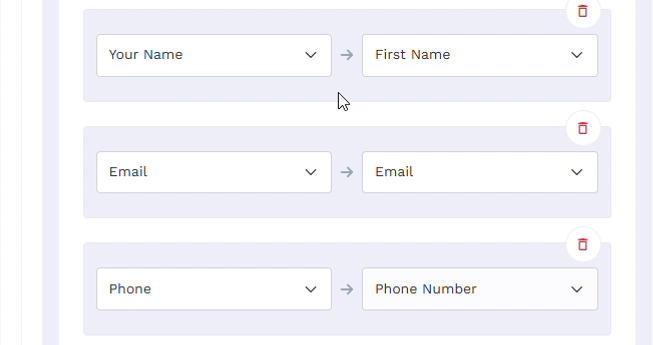
Nemapirana polja su i dalje dio QRCodeChimp odgovor obrasca. Oni jednostavno nisu uključeni u HubSpot akciju.
Na primjer, pretpostavimo da vaš obrazac također sadrži Vaša upita, ali ne mapirate to polje.
Korisnik bi mogao poslati:
- Ime: Gwen
- E-pošta: gwen@abindustries.com
- Telefon: 8452170369
- Upit: Upit o cijeni
QRCodeChimp zadržao bi sve četiri vrijednosti.
HubSpot bi primao samo:
- Ime: Gwen
- E-pošta: gwen@abindustries.com
- Broj telefona: 8452170369
Ako želite da se podaci o upitu nalaze i u HubSpotu, mapirajte ih na odgovarajuće HubSpot svojstvo.
Korak 6: Spremite obrazac
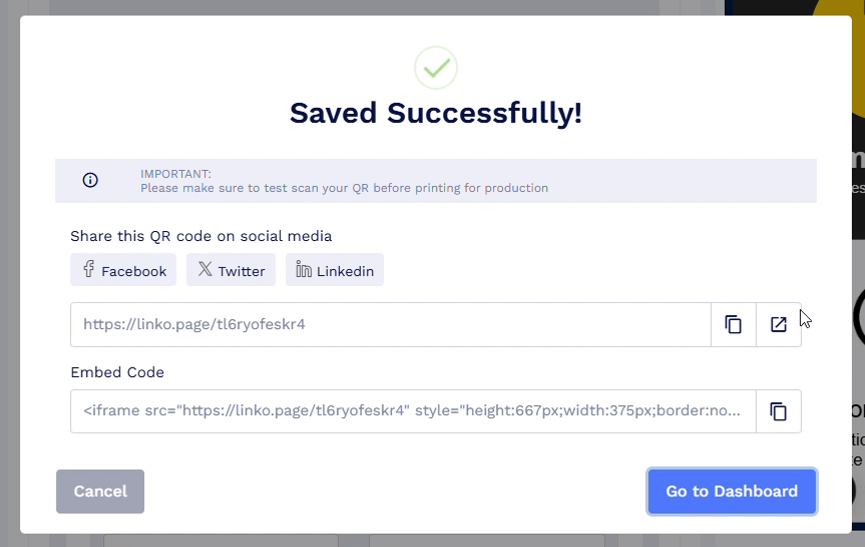
Nakon što su mapiranja vašeg HubSpot računa, objekta i polja spremna, spremite QR kod obrasca. QRCodeChimp potvrdit će da su vaše promjene spremljene.
Vaše HubSpot usmjeravanje je sada konfigurirano.
Testirajte svoju HubSpot integraciju
Prije korištenja obrasca u aktivnoj kampanji, pošaljite testni odgovor. To vam omogućuje da potvrdite obje strane integracije.
Korak 7: Otvorite i ispunite aktivni obrazac
Otvorite obrazac pomoću QR koda ili izravne poveznice. Ispunite polja prepoznatljivim testnim podacima.
Prihvatite potrebne uvjete prije slanja obrasca.

Korak 8: Pošaljite obrazac
Pošaljite ispunjen obrazac.
Trebali biste vidjeti poruku s potvrdom koja pokazuje da QRCodeChimp je primio/la odgovor.
Provjerite odgovor u QRCodeChimp
Korak 9: Otvorite odgovore obrasca
Vratite se u svoju QRCodeChimp nadzorna ploča.
Otvoren Obrazac za odgovore.
Vaš novi podnesak trebao bi se pojaviti na popisu odgovora zajedno s podacima koje je korisnik unio.
U našem primjeru, vidjeli biste Gwenino ime, e-poštu, broj telefona i upit.
To potvrđuje QRCodeChimp primio/la poslani obrazac.

Provjerite status integracije HubSpota
Primanje odgovora s obrasca i slanje istog HubSpotu dva su odvojena dijela procesa.
QRCodeChimp omogućuje vam provjeru je li HubSpot akcija uspješno dovršena.
Korak 10: Otvorite detalje integracije
Otvoren Detalji integracije za odgovor obrasca.
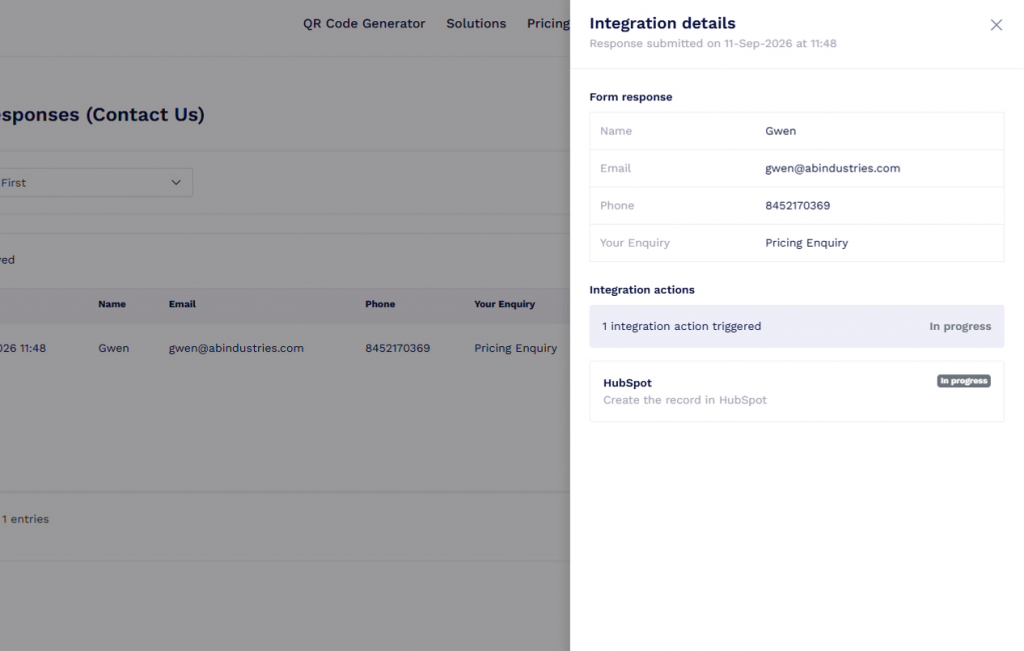
Za uspješnu integraciju kontakata, detalji pokazuju da QRCodeChimp pokušao stvoriti zapis u HubSpotu i je li ta radnja uspjela.
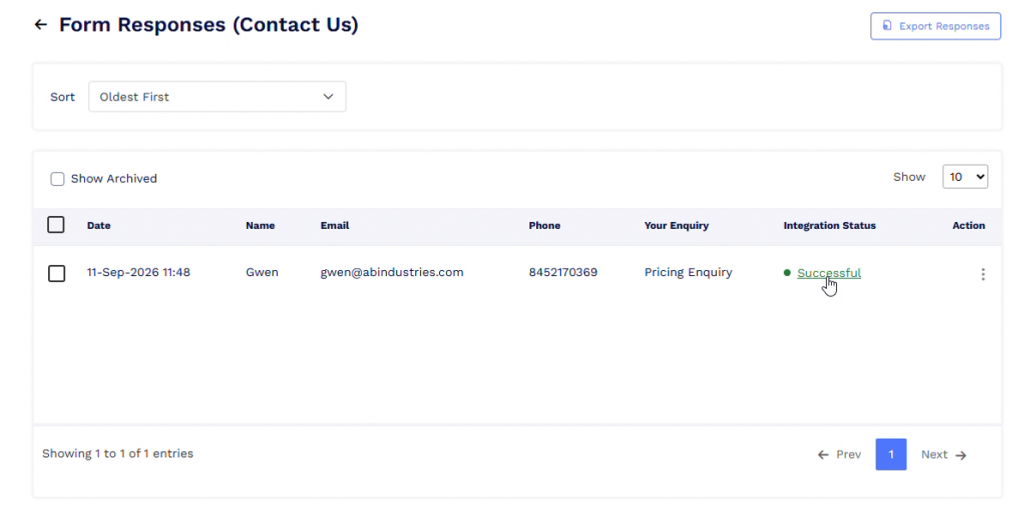
Korak 11: Provjerite je li HubSpot akcija uspjela
Nakon što je integracija dovršena, provjerite status akcije.
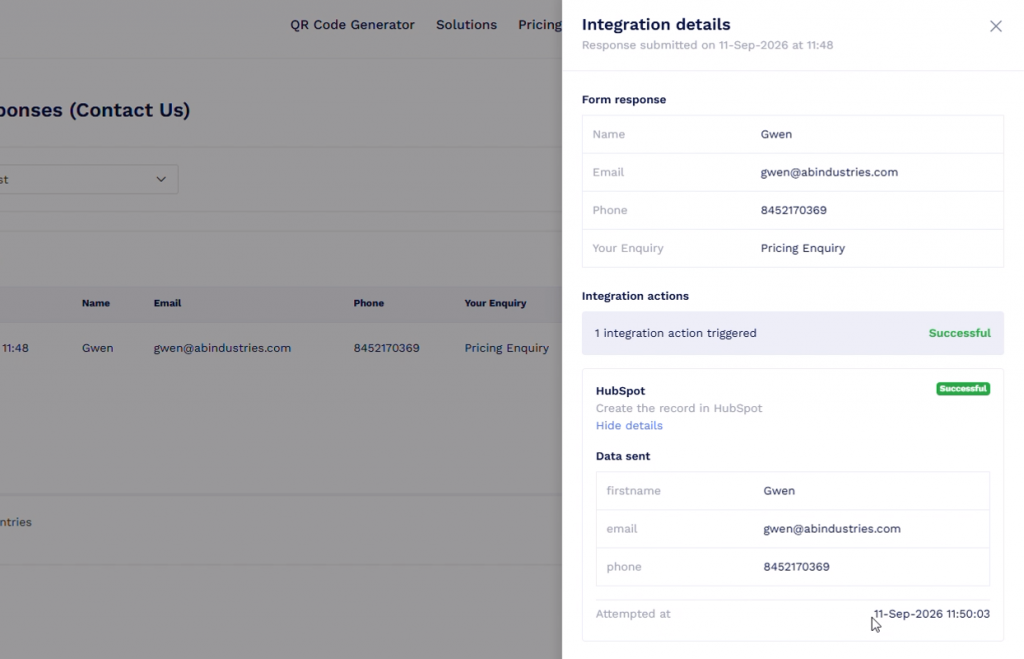
Uspješno slanje pokazuje da je pokrenuta jedna akcija integracije i da je HubSpot akcija bila uspješna.
Možete proširiti HubSpot akciju kako biste pregledali točne podatke QRCodeChimp poslano.
Provjerite kontakt u HubSpotu
Korak 12: Otvorite kontakt u HubSpotu
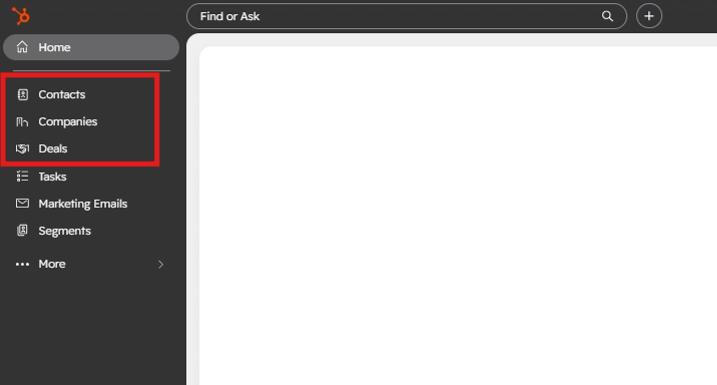
Nakon što se status integracije pokaže uspješnim, otvorite HubSpot.
Idi na Kontakti.
Potražite adresu e-pošte ili ime korišteno u vašem testnom podnesku.
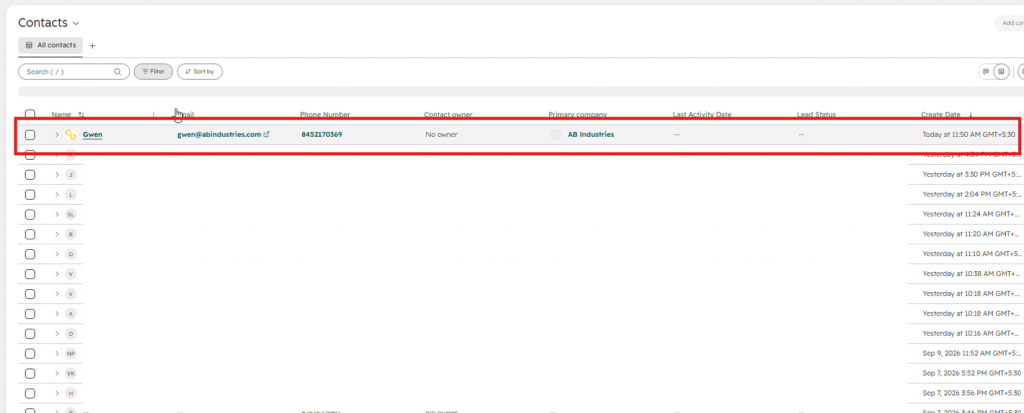
Novi kontakt trebao bi se pojaviti s mapiranim svojstvima.
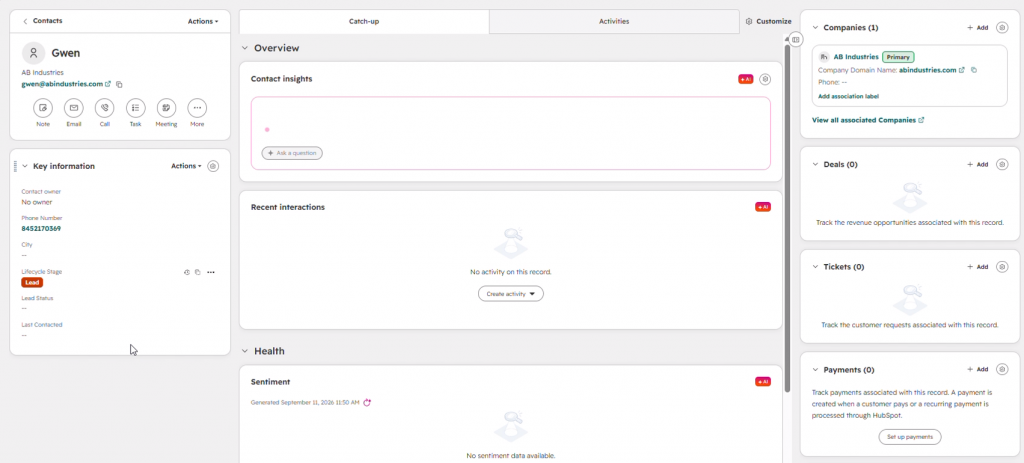
Završili ste tok:
Posjetitelj šalje obrazac → QRCodeChimp pohranjuje odgovor → šalju se mapirana polja → kreira se HubSpot kontakt
Zašto provjeravati i odgovore na obrazac i detalje integracije?
Ova dva odjeljka odgovaraju na različita pitanja.
Odgovori na obrasce vam govore:
Jeste QRCodeChimp primiti korisničku prijavu?
Detalji integracije vam govore:
Jesu li mapirani podaci uspješno poslani HubSpotu?
Ova razlika je korisna prilikom rješavanja problema.
Na primjer, odgovor se može ispravno pojaviti u QRCodeChimp dok se HubSpot akcija još uvijek obrađuje ili naiđe na problem.
Provjera detalja integracije pomaže vam da prepoznate koji dio tijeka rada treba pozornost.
Uobičajeni problemi koje treba provjeriti
Evo nekih uobičajenih pogrešaka i problema na koje možete naići prilikom postavljanja integracije.
HubSpot se prikazuje kao nepovezan
Ponovno povežite svoj HubSpot račun iz Postavki integracije obrazaca.
Ako imate pristup više HubSpot računa, provjerite jeste li odabrali ispravan tijekom autorizacije.
Odgovor se pojavljuje u QRCodeChimp ali ne HubSpot
Prvo, otvori Detalji integracije za taj odgovor.
Provjerite prikazuje li se HubSpot akcija kao uspješna, na čekanju ili neuspješna.
Također potvrdite da je odabran ispravan HubSpot objekt.
Neke vrijednosti obrasca nedostaju u HubSpotu
Provjerite mapiranje svog polja.
QRCodeChimp šalje polja koja su mapirana na HubSpot svojstva. Vrijednost i dalje može postojati u odgovorima obrasca čak i ako nije bila uključena u HubSpot radnju.
Polje se šalje pogrešnom HubSpot svojstvu
Vratite se u uređivač obrazaca i pregledajte mapiranja.
Na primjer, potvrdite da:
Telefon → Broj telefona
a ne još jedno nepovezano HubSpot svojstvo.
Spremite obrazac nakon ispravljanja mapiranja.
Dodao/la sam novo polje obrasca
Ako želite da se novo polje pojavi u HubSpotu, vratite se na Postavke integracije obrazaca i stvorite potrebno mapiranje.
Jednostavno dodavanje polja u QRCodeChimp Obrazac ne odlučuje automatski gdje ta vrijednost treba ići u HubSpotu.
Zaključak
Spojni QRCodeChimp Obrasci s HubSpotom vam daju izravan put od slanja obrasca do vašeg CRM-a.
Postavite vezu jednom, odaberite HubSpot objekt i mapirajte polja koja želite poslati. QRCodeChimp zatim može pohraniti svaki cjeloviti odgovor dok usmjerava mapirane podatke prema HubSpotu.
Također možete koristiti Detalje integracije kako biste vidjeli je li svaka HubSpot akcija uspjela i koji su podaci poslani.
Prije javnog objavljivanja obrasca, pošaljite jedan testni odgovor i provjerite ga u oba QRCodeChimp i HubSpot. Nakon što se sve pojavi na pravom mjestu, vaš obrazac je spreman za početak usmjeravanja novih odgovora u vaš CRM.
Često postavljana pitanja
Trebam li Zapier za povezivanje? QRCodeChimp Obrasci za HubSpot?
Ne. QRCodeChimp podržava izravnu HubSpot integraciju za obrasce, tako da možete povezati svoj HubSpot račun i mapirati polja iznutra QRCodeChimp.
Da li QRCodeChimp poslati svako polje obrasca HubSpotu?
Ne. HubSpot prima polja koja mapirate na HubSpot svojstva. Ostala poslana polja i dalje mogu ostati dostupna u QRCodeChimp Odgovori na obrasce.
U koje HubSpot zapise mogu slati podatke iz obrasca?
Integracija vam omogućuje odabir HubSpot objekta tijekom postavljanja. Prikazane opcije uključuju Kontakt, Tvrtka, Ponuda i Zahtjev.
Kako mogu poslati odgovor na obrazac kao HubSpot kontakt?
odabrati Kontakt kao HubSpot objekt. Zatim mapirajte svoj QRCodeChimp polja obrasca odgovarajućim svojstvima HubSpot kontakta.
Na primjer:
- Vaše ime → Ime
- E-pošta → E-pošta
- Telefon → Broj telefona
Mogu li provjeriti je li odgovor s obrasca stigao do HubSpota?
Da. Otvori odgovor u QRCodeChimp i provjeriti Detalji integracijePrikazuje akciju integracije, njezin status i podatke poslane HubSpotu.
Zašto je polje vidljivo u QRCodeChimp ali nedostaje u HubSpotu?
Polje možda nije mapirano. QRCodeChimp pohranjuje cijeli odgovor obrasca, dok HubSpot integracija šalje polja konfigurirana u vašem mapiranju polja.
Mogu li kasnije promijeniti mapiranje polja?
Da. Uredite obrazac i vratite se na Postavke integracije obrasca. Ažurirajte mapiranja i spremite obrazac.
Trebam li testirati integraciju prije korištenja QR koda?
Da. Pošaljite testni odgovor i prvo ga provjerite u odjeljku Odgovori obrasca. Zatim provjerite Detalje integracije i potvrdite da se zapis ispravno prikazuje u HubSpotu.
Možda ti se također svidi
Jestivi QR kodovi: Kako ih napraviti + primjeri iz stvarnog svijeta
Jestivi QR kod je skenirajući QR kod ispisan ili oblikovan od materijala sigurnih za jelo. Evo kako napraviti jestive QR kodove, na što treba paziti i kako ih dobro iskoristiti.
Objašnjenje GS1 aplikacijskih identifikatora: GTIN, serija, serijski broj, rok valjanosti i drugo
Ovaj vodič objašnjava najvažnije GS1 aplikacijske identifikatore koji se koriste za identifikaciju proizvoda, sljedivost, maloprodaju i pakiranje.
Kako grupirati kartice u QRCodeChimp Postavljanje ID-a Entra
Naučite učinkovito organizirati digitalne posjetnice pomoću QRCodeChimp Grupiranje Entra ID-a. Pojednostavite upravljanje karticama po grupi, filteru ili sve-u-jednom.
Koraci za integraciju Microsoft Entra ID-a (Azure AD) s QRCodeChimp
Naučite kako povezati Microsoft Entra ID s QRCodeChimp automatizirati izradu digitalnih posjetnica, poboljšati sigurnost i pojednostaviti uvođenje u posao.
Najpopularniji
Kontaktirajte prodaje
